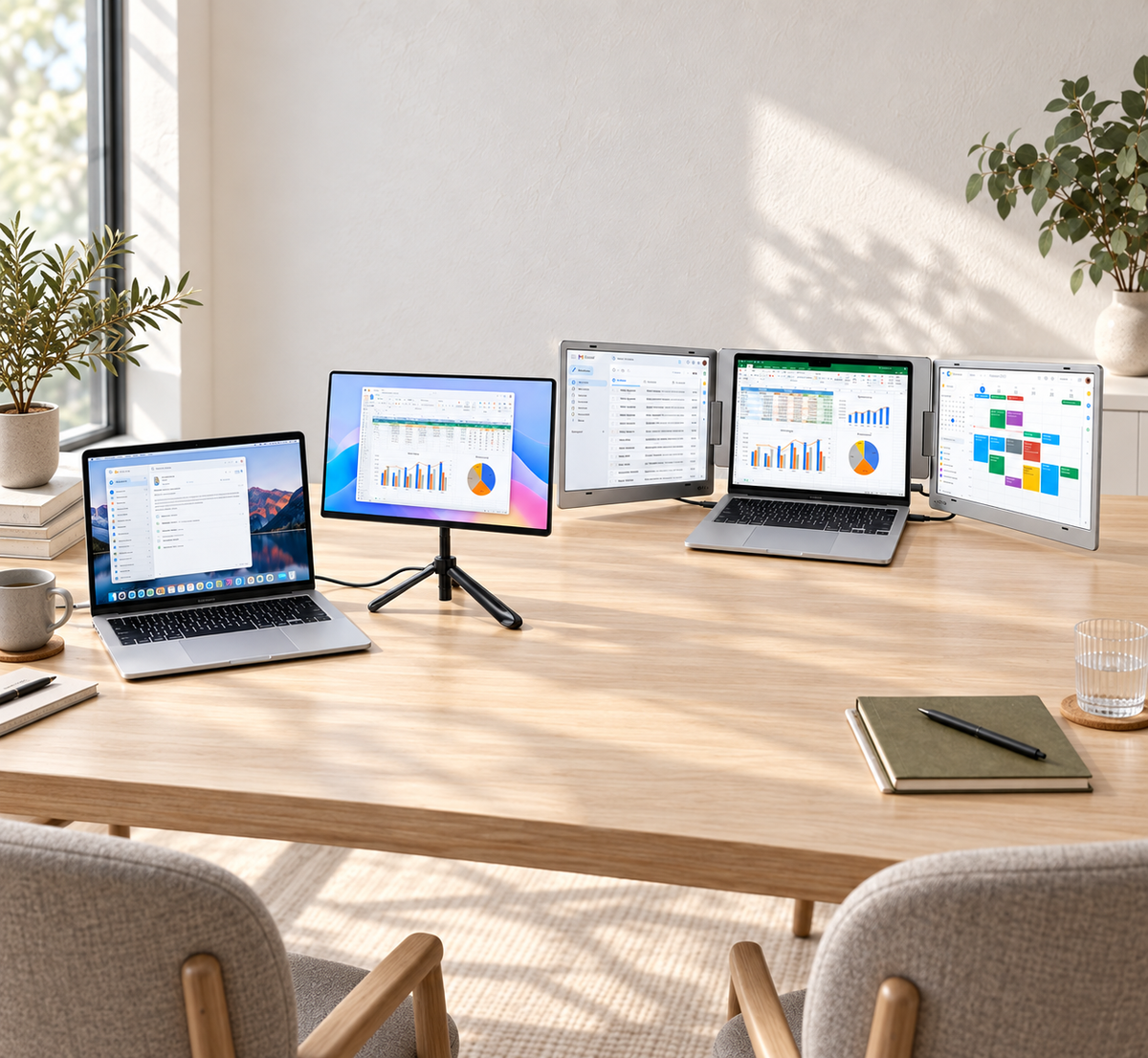
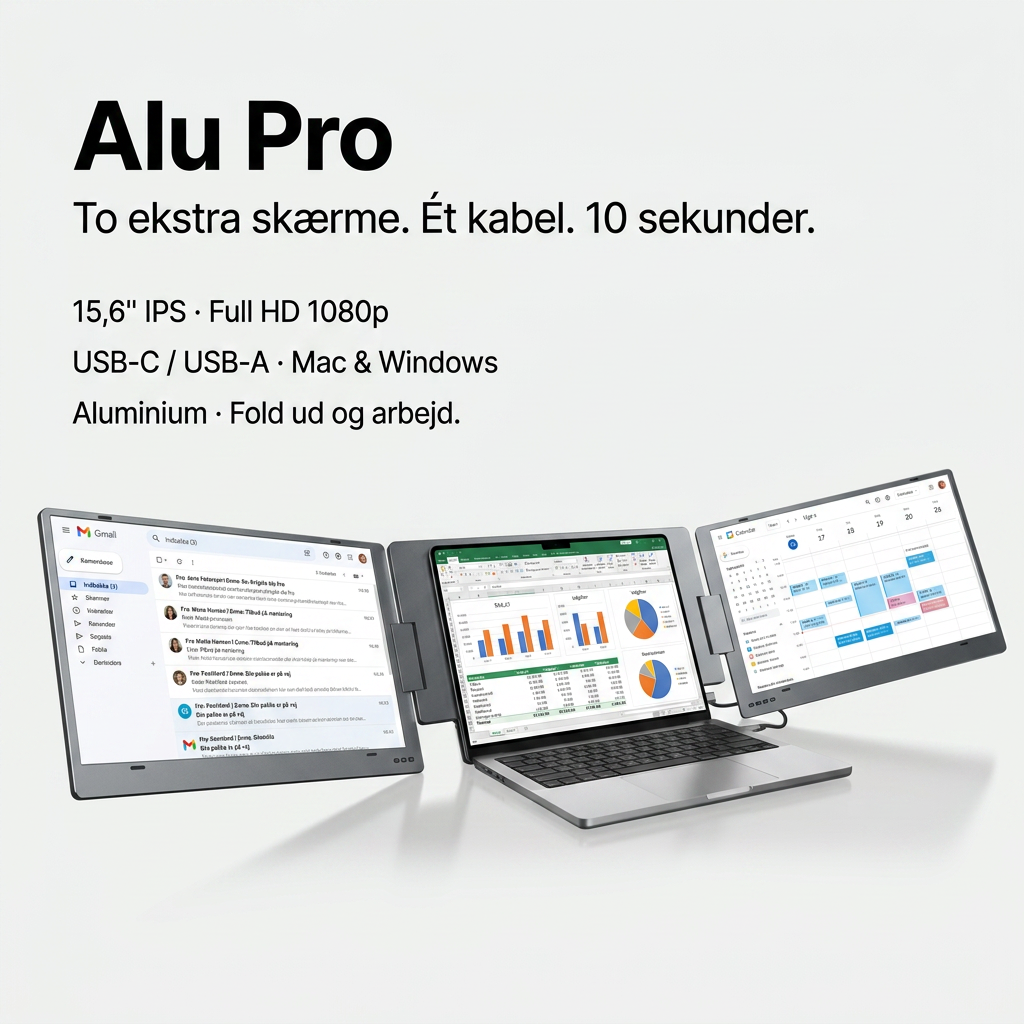
Ekstra skærm til MacBook Air og Pro

Mere plads til regneark, mails og møder – hjemme og på farten.

Vælg Flex Pro med én ekstra skærm uden driver eller Alu Pro Duo med to ekstra skærme og driverinstallation.

Den rette løsning afhænger af din MacBook-model, macOS-version og dit behov for skærmplads.

Find din løsning

Vil du have én eller to ekstra skærme?

Sammenlign skærmplads og installation, før du vælger.

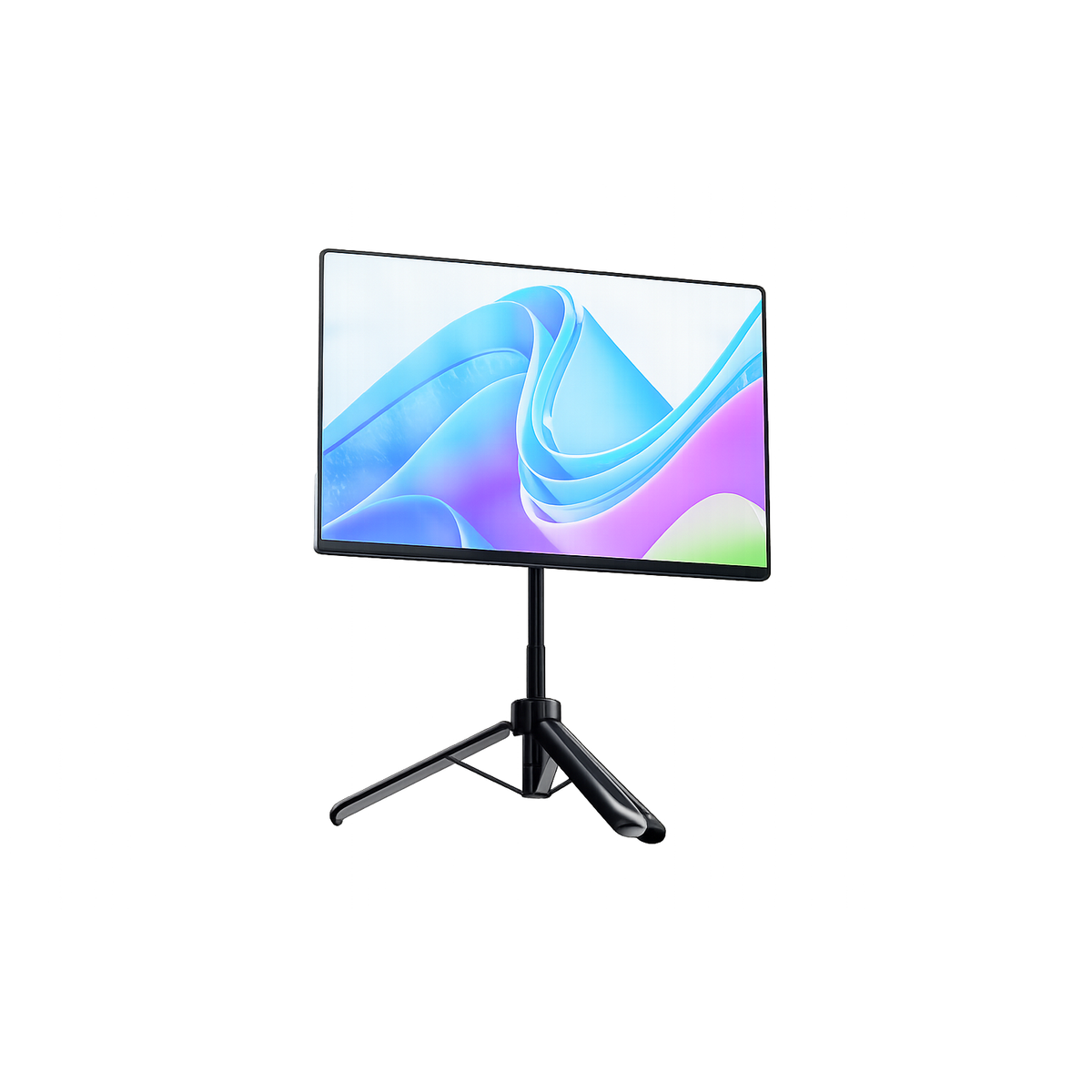
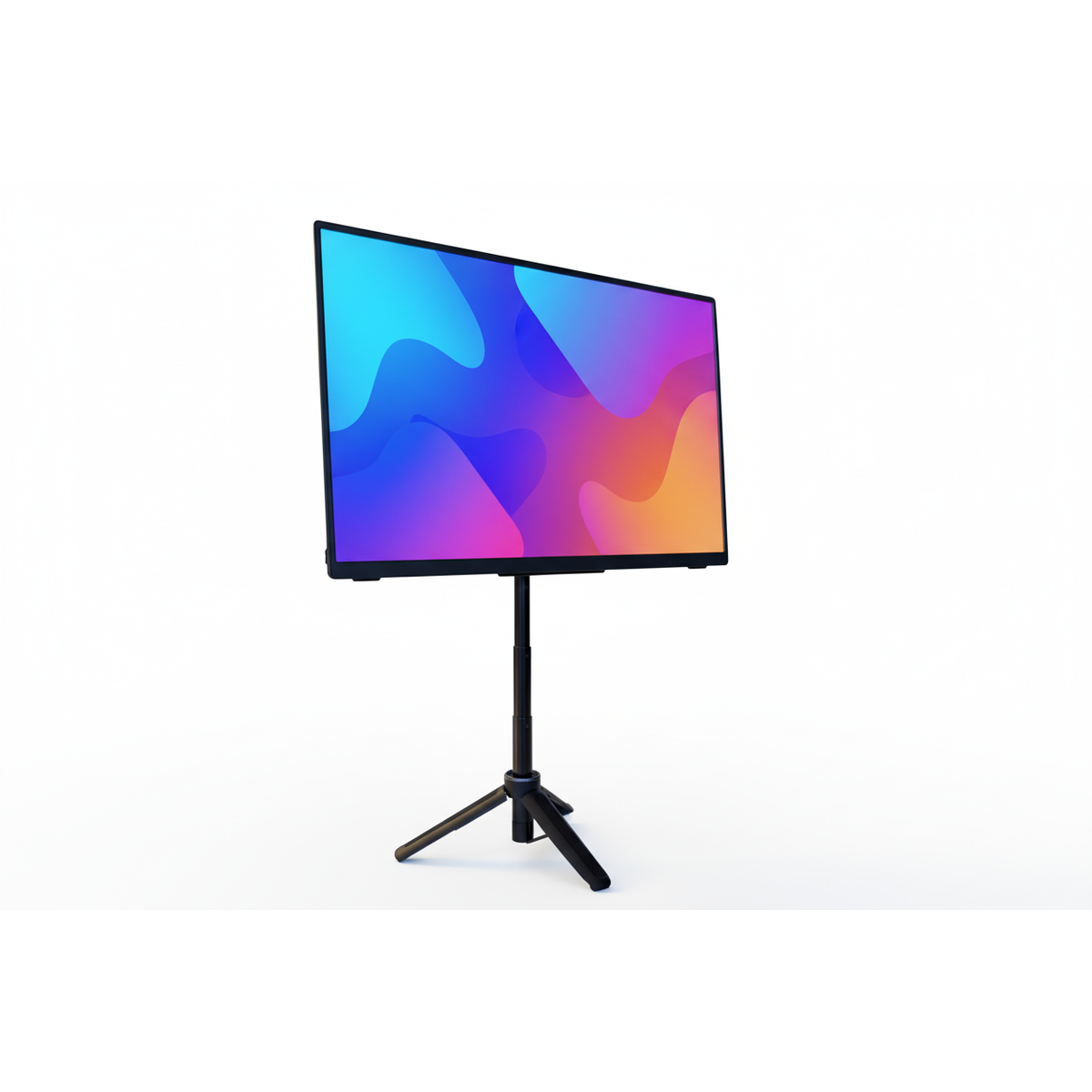
Bærbar Skærm Flex Pro – 16" + Stander
2.199,00 kr
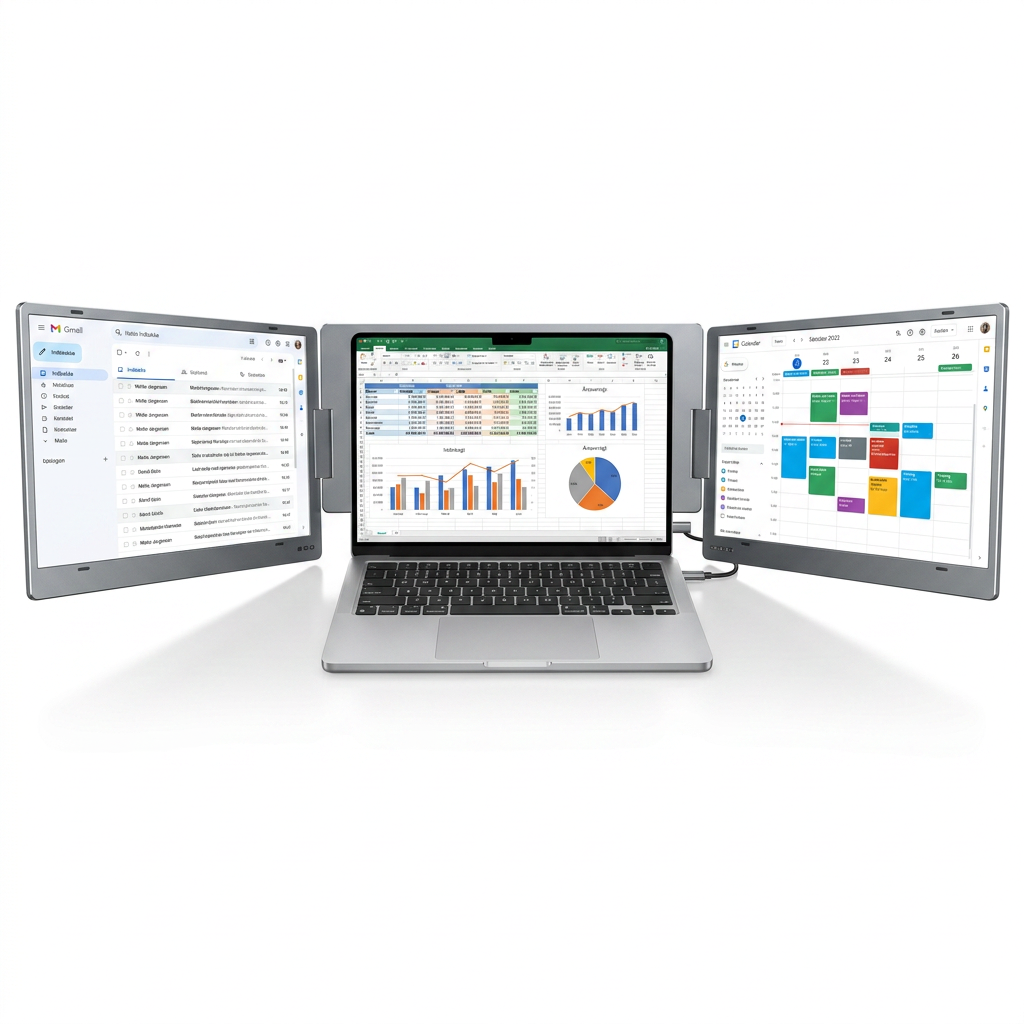
Alu Pro Bærbar Duo Skærmudvider
3.299,00 kr

Ekstra skærme

1

Ekstra skærme

2

Driverinstallation

Nej

Driverinstallation

Ja

Skærmstørrelse

16"

Skærmstørrelse

14" eller 15,6"

Vis produkt

Vis produkt

Find den rette skærm til din MacBook

Har du en MacBook Air eller MacBook Pro? Den rette løsning afhænger af din model, dine tilslutninger og hvor mange ekstra skærme du ønsker.

Flex Pro giver dig én ekstra skærm uden driverinstallation. Alu Pro Duo giver dig to ekstra skærme og kræver installation af en kompatibel driver.

Er du i tvivl? Send os gerne en mail, så hjælper vi dig gerne.

Kom godt i gang

Sådan tilslutter du din ekstra skærm til MacBook

Se forskellen på opsætningen med og uden driver. Følg vejledningen til din skærmmodel.

Flex Pro

  1. Tilslut skærmen Brug USB-C forbindelsen eller HDMI forbindelsen til tilslutning.
  2. Tilslut strøm efter behov Bruger du HDMI forbindelsen, skal skærmen tilsluttes strøm
  3. Udvid dit skrivebord Åbn Systemindstillinger → Skærme. Vælg udvidet skrivebord, og tilpas skærmenes placering.

Alu Pro Duo

  1. Installer den korrekte driver Brug driveren til din Alu Pro-model, og følg vejledningen til din macOS-version.
  2. Tilslut skærme og strøm Tilslut skærmudvideren og eventuel strøm som beskrevet i produktets vejledning.
  3. Placer dine skærme Åbn Systemindstillinger → Skærme, og arranger skærmene, så de passer til din arbejdsplads.

Vil du vise forskelligt indhold på skærmene?

Udvidet skrivebord

Hav eksempelvis mails på én skærm og dit regneark på en anden.

Dublering

Vis det samme indhold på skærmene, når andre skal følge med.

Spørgsmål før du starter

Godt at vide

Jeg må ikke installere software på min arbejdscomputer. Hvad vælger jeg?

Flex Pro kræver ingen driverinstallation. Så hvis du ikke må installere software på din arbejdscomputer, så anbefales Flex Pro.

Kan jeg bruge skærmene til både Mac og Windows?

Ja, begge løsninger understøtter Mac og Windows. Flex Pro bruges uden driverinstallation, mens Alu Pro Duo kræver den tilhørende driver til computeren.

Kan jeg vise forskellige programmer på skærmene?

Ja. Med udvidet skrivebord kan du have mails på én skærm, et regneark på en anden og arbejde videre uden hele tiden at skifte mellem vinduer.

Passer skærmene til både MacBook Air og MacBook Pro?

Begge løsninger kan bruges til Air og Pro modellerne. Den konkrete opsætning er dit valg, om du ønsker 1 eller 2 ekstra skærme.

Få plads til dit arbejde – også når du er på farten. Med en transportabel skærm kan du have regnearket åbent ved siden af dine mails eller følge et videomøde, mens du arbejder videre.

Vælg Flex Pro, hvis du ønsker én ekstra skærm uden driverinstallation, eller Alu Pro Duo, hvis du har brug for to ekstra skærme og kan installere en driver.

Find den løsning, der passer til din MacBook, og få overblik over tilslutning og kompatibilitet.